提供3000多款全球软件/控件产品
针对软件研发的各个阶段提供专业培训与技术咨询
根据客户需求提供定制化的软件开发服务
全球知名设计软件,显著提升设计质量
打造以经营为中心,实现生产过程透明化管理
帮助企业合理产能分配,提高资源利用率
快速打造数字化生产线,实现全流程追溯
生产过程精准追溯,满足企业合规要求
以六西格玛为理论基础,实现产品质量全数字化管理
通过大屏电子看板,实现车间透明化管理
对设备进行全生命周期管理,提高设备综合利用率
实现设备数据的实时采集与监控
利用数字化技术提升油气勘探的效率和成功率
钻井计划优化、实时监控和风险评估
提供业务洞察与决策支持实现数据驱动决策
翻译|使用教程|编辑:黄竹雯|2019-01-04 13:30:41.000|阅读 914 次
概述:本文主要介绍如何使用XAML和C#在Visual Studio 2017中创建第一个Hello World应用
#慧都年终盛惠·界面/图表报表/文档/IDE/IOT/测试等千款热门软控件火热促销中>>
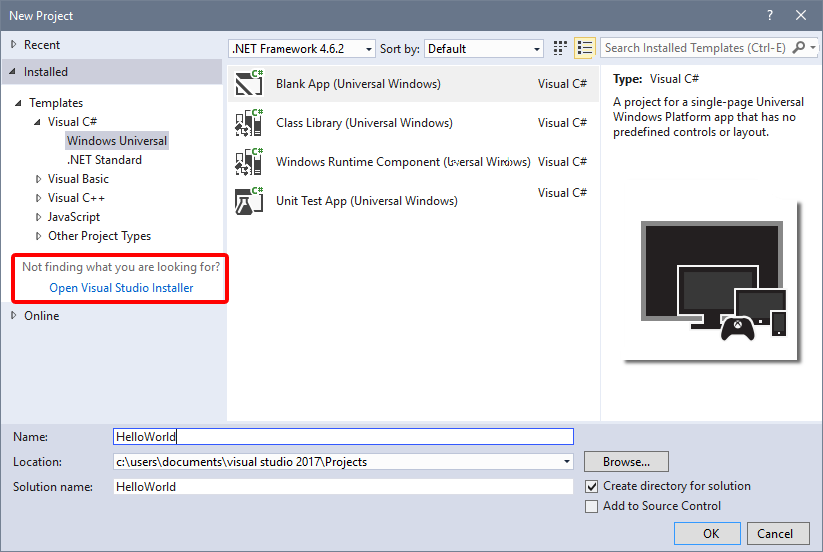
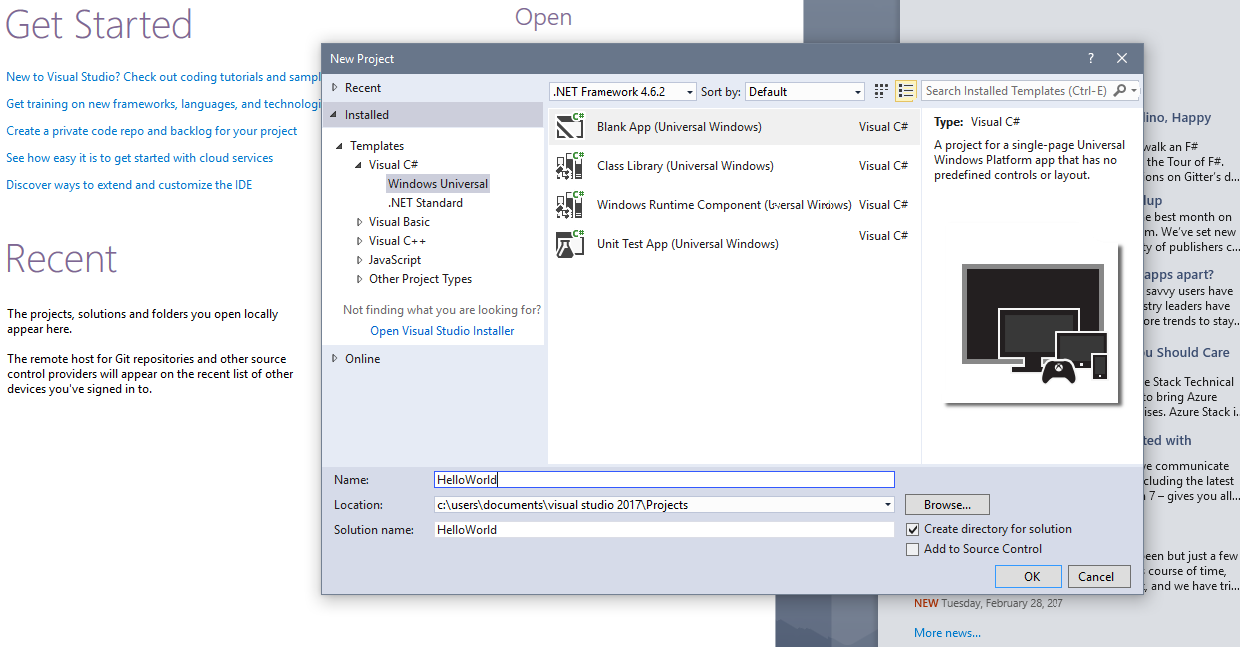
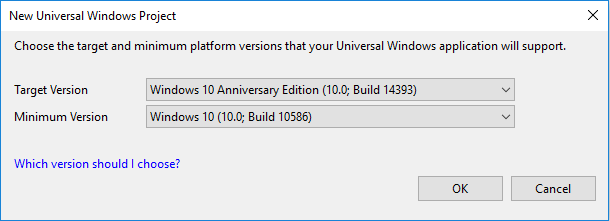
Visual Studio是一套完备的工具和服务,可帮助您在Microsoft平台或其他平台创建各种各样的应用程序。本文旨在指导如何在Windows Visual Studio平台上使用XAML和C#创建一个简单的“Hello World”应用。通过本文你将了解到面向Windows 10和UWP如何创建新的Visual Studio项目、如何在编写XAML时更改起始页上的UI以及怎么在本地运行Visual Studio项目等等。

开始之前,如果需要下载安装Visual Studio 2017可以点击下方下载链接和安装教程链接。
Microsoft Visual Studio 2017安装和使用教程>>


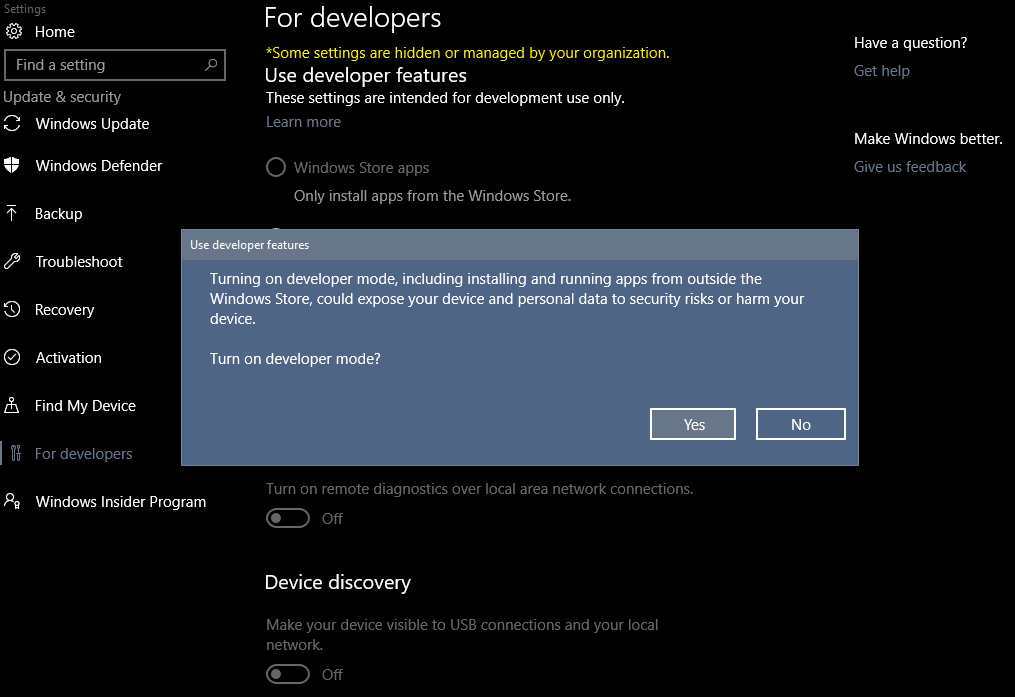
如果你是首次使用Visual Studio,则可能会看到要求启用Developer Mode的设置对话框。开发人员模式是一种用于启用某些功能,如允许直接运行应用而不是从应用商店运行的特殊设置。这里需要选择Developer Mode,然后点击OK并关闭对话框。


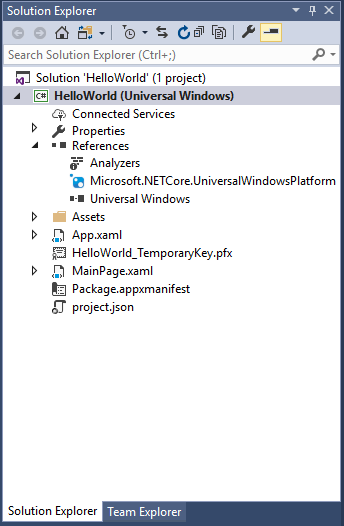
尽管Blank APP(Universal Windows)为最基本的模板,但该模板仍包含很多文件。这些文件是使用C#的所有UWP应用必不可少的文件。在Visual Studio中创建的每一个项目都包含这些文件。


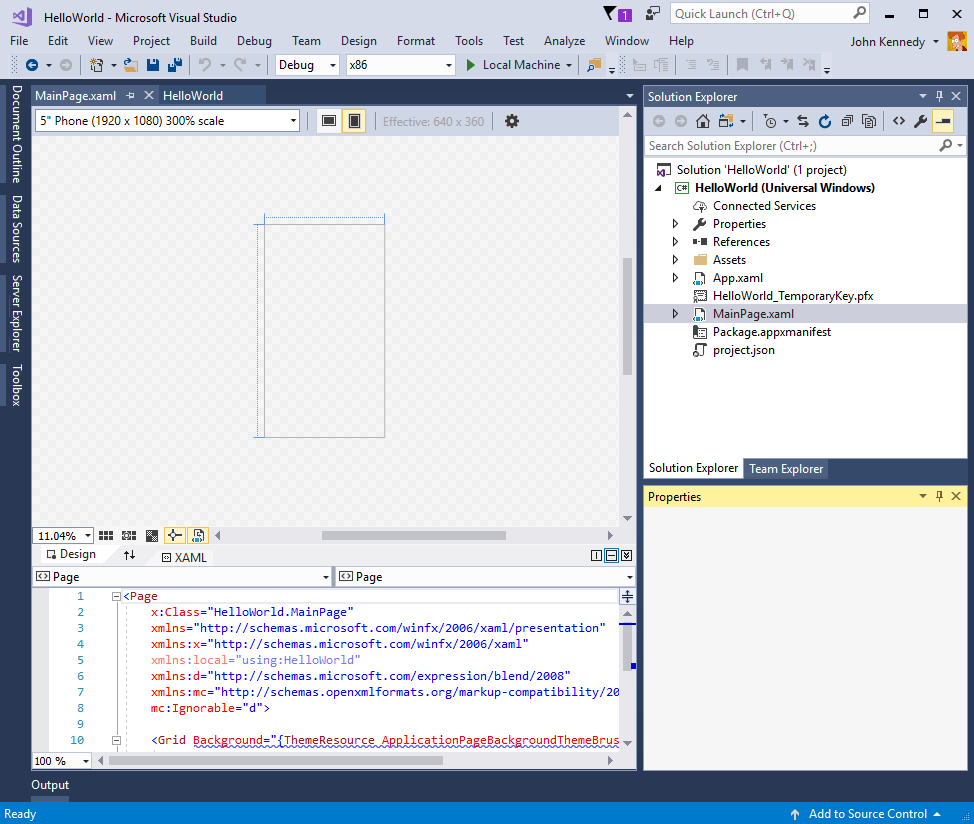
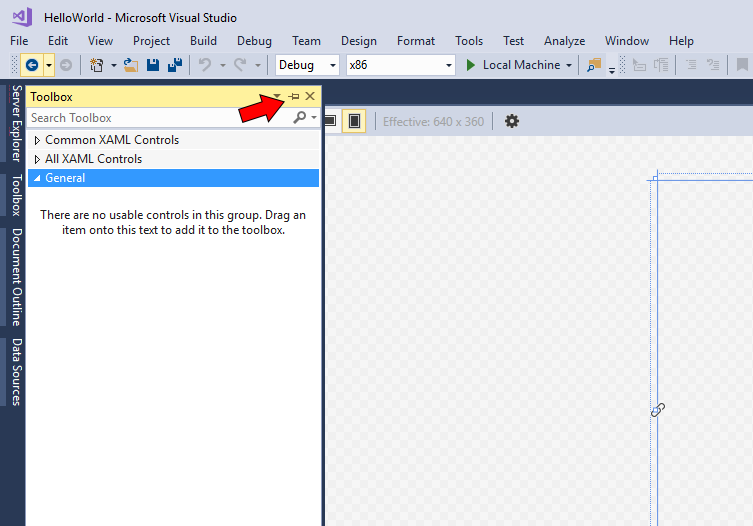
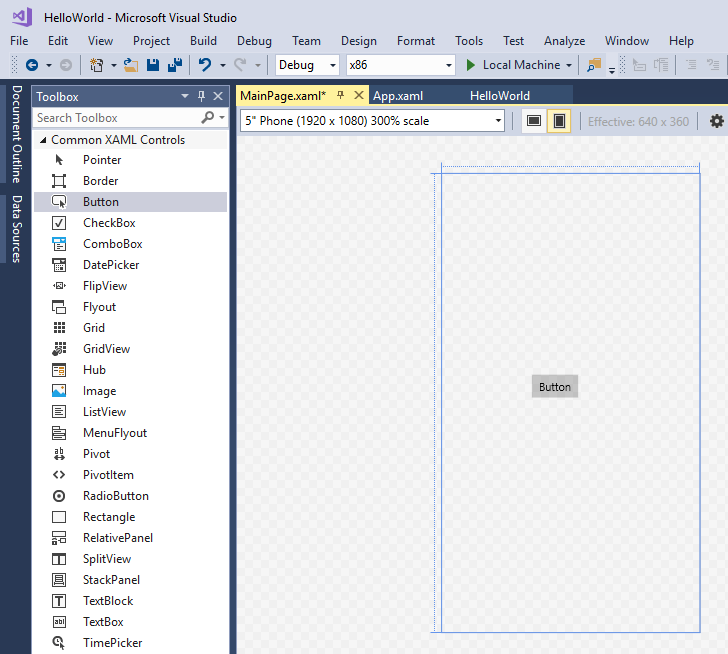
<Button x:name="button" Content="Button" HorizontalAlignment="Left" Margin = "152,293,0,0" VerticalAlignment="Top"/>
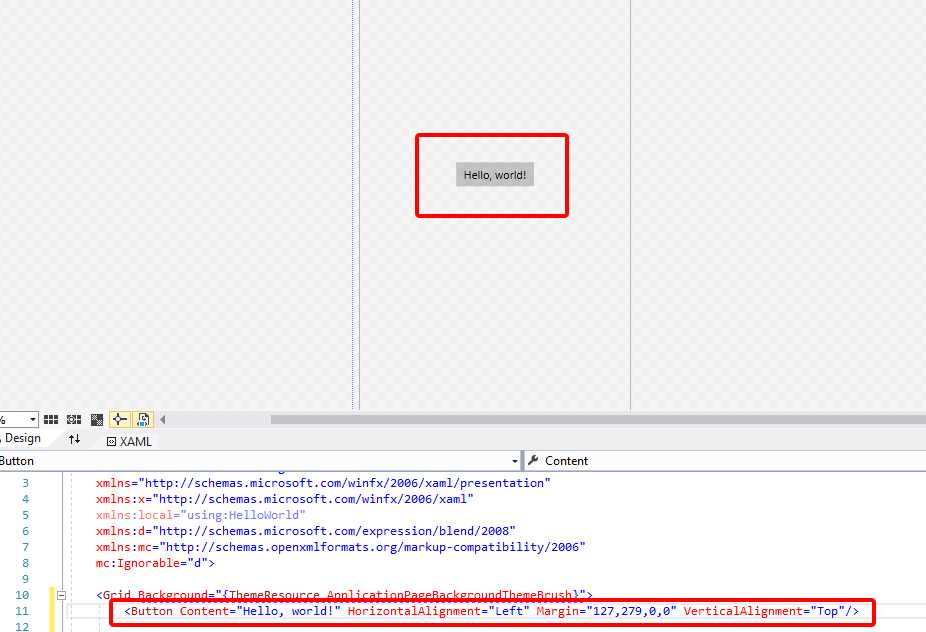
<Button x:name="button" Content="Hello, world!" HorizontalAlignment="Left" Margin = "152,293,0,0" VerticalAlignment="Top"/>注意设计画布中显示的按钮如何更新显示新文本。

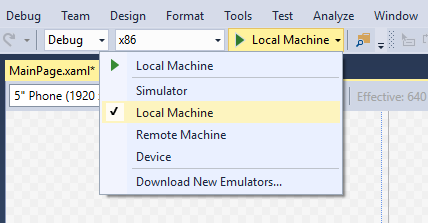
至此已经创建了一个非常简单的应用,现在可以开始构建、部署和启动应用并查看其外观。你可以在本地计算机、模拟器、仿真器或者在远程设备上调试应用。下面是Visual Studio中的目标设备菜单。

默认情况下,应用在本地计算机上运行。目标设备菜单提供用于在桌面设备上调试应用的多个选项。如模拟器、本地计算机和远程计算机。
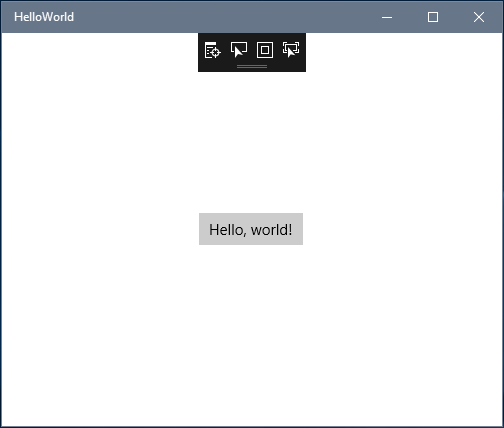
在本地计算机上开始调试:

事件处理程序听起来很复杂,但它只是事件发生,如用户单击按钮时调用的代码的另一个名称。双击设计画布中的按钮控件,让Visual Studio为该按钮创建事件处理程序。也可以手动创建所有代码。
编辑MainPage.xaml.cs(即代码隐藏页面)中的事件处理程序代码。
private void Button_Click(object sender, RoutedEventArgs e)
{
}
对其进行更改以后如下所示:
private async void Button_Click(object sender, RoutedEventArgs e)
{
MediaElement mediaElement = new MediaElement();
var synth = new Windows.Media.SpeechSynthesis.SpeechSynthesizer();
Windows.Media.SpeechSynthesis.SpeechSynthesisStream stream = await synth.SynthesizeTextToStreamAsync("Hello, World!");
mediaElement.SetSource(stream, stream.ContentType);
mediaElement.Play();
}
此代码使用一些Windows API创建的一个语音合成对象,提供给该对象一些要说的文本。运行该应用并单击按钮时,计算机或手机会逐字的说出“Hello World”。
观看下方视频了解更多详细信息:
本站文章除注明转载外,均为本站原创或翻译。欢迎任何形式的转载,但请务必注明出处、不得修改原文相关链接,如果存在内容上的异议请邮件反馈至chenjj@evget.com


在企业级软件开发中,特别是在金融、汽车电子等对安全性、可靠性有严苛要求的行业,测试覆盖率已从一项开发指标转变为关键的合规性与风险控制要求。然而,仅追求覆盖率百分比的传统方法存在局限:数据孤立、缺乏业务风险关联、难以满足审计追溯需求。 Parasoft Jtest 为此提供了更系统的解决方案。它不仅是单元测试与静态分析工具,更是深度集成的软件测试平台的一部分。
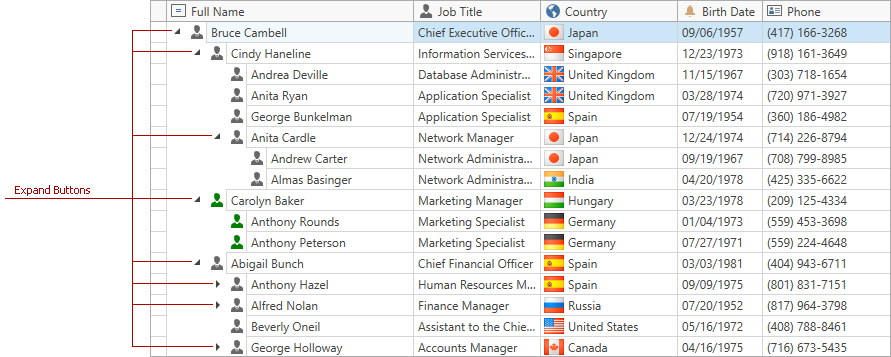
本文主要介绍如何使用DevExpress WPF Grid控件绑定到有限制的自定义服务,欢迎下载最新版组件体验!
Parasoft Jtest 是一个专为 Java 项目设计的测试平台,它的核心优势在于其能够深度融入现有的开发环境和 CI/CD 流程,通过实时智能反馈显著提升测试与合规工作的效率。它借助 AI 辅助功能大幅简化了单元测试的创建过程,有效提高代码覆盖率,并能够及早发现潜在的安全与可靠性隐患,从而帮助项目管理者准确把握交付质量,制定更合理的发布策略。
在软件研发质量管控领域,Parasoft 是深耕多年的专业解决方案提供商,旗下拥有覆盖代码静态分析、单元测试、API 测试、质量数据管理等全流程的工具矩阵,能够为航空航天、汽车电子、医疗设备等多行业提供端到端的软件测试解决方案,帮助企业在加速研发迭代的同时,守住产品质量与合规底线。
服务电话
重庆/ 023-68661681
华东/ 13452821722
华南/ 18100878085
华北/ 17347785263
客户支持
技术支持咨询服务
服务热线:400-700-1020
邮箱:sales@evget.com
关注我们
地址 : 重庆市九龙坡区火炬大道69号6幢
慧都科技 版权所有 Copyright 2003-
2025 渝ICP备12000582号-13 
渝公网安备
50010702500608号
首页